|
|
3D实例制作天花板教程
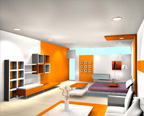
制作思路:制作室内效果图一般来说是从房间的顶部开始建造,即建造天花板——主墙体的创建——门窗的设置——地面的制作——各种边角的修饰——室内物品的建造——室内布局。下面我们就来通过这个实例来了解一下室内效果图的基本制作流程。
制作步骤:
(一)、制作天花板 (二)、制作墙体造型
(三)、制作门 (四)、创建地面和铺设地毯
(五)、进行边角修饰 (六)、制作一盏吸顶灯
(七)、制作双人床 (八)、室内布局
(九)、摄影机和灯光的设置 (十)、材质的制作
(一)、制作天花板
1、启动3DMAX4.0,单击【FILE/RESET】,重置系统为初始状态。
2、在右侧的命令面板上单击CREATE/GEOMETRY项,在下面的命令面板上单击BOX钮,在TOP视图中创建一个立方体,设置其参数为 LENGTH:680、WIDTH:420、HEIGHT:5,并且在NAME AND COLOR栏中将其命名为“天花板”。如下图所示。
(二)、制作墙体造型
1、在右侧的命令面板上单击CREATE/GEOMETRY项,在下面的命令面板上单击BOX钮,在LEFT视图中创建一个立方体,设置其参数为 LENGTH:685、WIDTH:234、HEIGHT:25,并且在NAME AND COLOR栏中将其命名为“墙壁1”,然后在LEFT视图中将新创建的墙壁1沿Z轴和X轴分别旋转90度。最后的位置如下图所示。
为了精确调整墙壁和天花板的位置,在实际调整它们的相对位置时可以使用屏幕右下角的REGION ZOOM工具对墙壁和天花板进行局部放大处理,以使它们之间的相对位置更加精确,这个工具在制作各类建筑效果图的时候要经常用到,在下面的教程中我将不再重复。
2、在右侧的命令面板上单击CREATE/SHAPES项,在下面的命令面板上单击LINE按钮,在LEFT视图中绘制如下图所示的曲线,这条曲线的长度应该同我们刚才制作的左侧的墙壁的长度相同。在实际制作过程中,为了使图形更加精确,我们可以进入MODIFY变动修改命令面板,对样条曲线进行编辑操作。我们将利用这条曲线来制作卧室的右侧墙壁,其中空余的部分用于制作房间的门。
3、在命令面板上单击MODIFY钮,单击下拉按钮,在弹出的窗口中为我们制作的样条曲线加入EXTRUDE修改,并设置其拉伸总量为25,并且在命令面板上面的栏目中将其命名为““墙壁2”,移动到如图所示的位置。
4、在右侧的命令面板上单击CREATE/GEOMETRY项,在下面的命令面板上单击BOX按钮,在FRONT视图中创建一个立方体,设置其参数为LENGTH:234、WIDTH:420、HEIGHT:
25,并且在命令面板的上面栏目中将其命名为“墙壁3”,并且调整位置如下图所示。
|
|
|
| |
报名咨询:020-32206715 32205562 |
相关热门新闻:
|
|
|
|